15 de março de 2010

Alinhamento Vertical

Introdução

Para se criar um alinhamento vertical no Civil 3D, é feito pela barra de ferramentas Profile Layout Tools, nesta barra de ferramentas é muito semelhante com a de alinhamentos, que vimos anteriormente.

ms-its:C:\Program%20Files\AutoCAD%20Civil%203D%202009\help\civil_ldt_to_c3d.chm::/images/ISD/Gastein-CMG/English/sc_compare_proflyttoolbar1.png

Mas com suas particularidades e aplicações específicas para um alinhamento vertical. No Civil 3D a cada mudança do seu traçado tanto horizontal como vertical do seu alinhamento, o projeto é atualizado instantaneamente.

No conceito o perfil proposto (greide) é efetuada selecionando pontos que irão representar as interseções verticais (PIVs), que são junções de tangentes com ou sem curvas. Podendo também criar um perfil com curvas pré-configuradas, facilitando ainda mais o trabalho. As curvas para elaboração do greide acabado disponíveis no Civil 3D são separados em dois grupos:


Crest Curves – São curvas projetadas na parte superior do traçado do greide.

Sag Curves – São curvas projetadas na parte Inferior do traçado do greide.


Ferramentas para criar um perfil
de projeto (Greide)

A caixa de dialogo Create Profile é utilizada para determinar valores iniciais e configurações para elaboração de perfis do greide. Depois da configuração é possível utilizar a barra de ferramentas Profile Layout Tools para projetar as tangentes.

Para habilitar a caixa de dialogo Create Profile – Draw New.

Menu Profiles > Create Profile By Layout.


A caixa de dialogo Create Profile – Draw New é utilizada para acrescentar o nome do perfil do projeto, uma descrição podendo determinar o estilo e os rótulos.

Barra de Ferramentas Profile Layout Tools

ms-its:C:\Program%20Files\AutoCAD%20Civil%203D%202009\help\civil_ldt_to_c3d.chm::/images/ISD/Gastein-CMG/English/sc_compare_proflyttoolbar1.png

Essa ferramenta será ativada após a configuração da caixa de dialogo
Create Profile – Draw New. Suas opções controlam os pontos dos PIVs.


Draw Tangents Witlhout Curves – Cria tangentes verticais determinando os pontos de interseções verticais (PIV).

Draw Tangents With Curves– Cria tangentes verticais determinando os PIVs, as curvas verticais são criadas automaticamente entre as tangentes.

Curve Settings – Abre a caixa de dialogo Vertical Curve Settings para configurar os parâmetros das curvas que serão criadas automaticamente no uso do comando Draw Tangents With Curves.

Insert PIV – Adiciona um PIV no traçado do alinhamento vertical.

Delete PIV – Remove um PIV do alinhamento vertical.

Move PIV – Move a posição de um PIV existente.


Cria tangentes fixas determinando dois pontos no alinhamento vertical.


Cria curvas verticais fixas determinando três pontos, curvas por especificação
dos parâmetros e curvas verticais por especificação livre.

Convert AutoCAD Line and Spline - Converte Linhas e Splines do AutoCAD para entidades do alinhamento vertical.

Insert PIVs – Tabular – Abre caixa de dialogo Insert PIVs para criar PIVs no alinhamento vertical determinando valores de estacas e suas elevações.

Raise / Lower PIVs – Determina novos valores para as elevações do alinhamento vertical, elevando ou rebaixando todo o greide.

Copy Profile – Cópia todo o projeto do greide ou partes dele.

PIV Based – Determina que tipo de informação de PIV será exibido na caixa de dialogo Layout Parameter.

Entity Based – Determina que tipo de informação de entidade será exibido na caixa de diálogo Layout Parameter.

Select PIV – seleciona um PIV do alinhamento vertical.

Delete Entity – remove uma entidade existente no alinhamento vertical.

Profile Grid View – exibe a grade com as propriedades dos PIVs.

Profile Layout Parameters – Abrirá uma caixa de diálogo Layout Parameter para visualizar ou modificar os valores dos PIVs do greide.


Opções de Undo e Redo para os comandos da barra de ferramentas Profile
Layout Tools
.


Ferramentas para edição de Perfis

O perfil do greide pode ser editado utilizando ferramentas grips situados nas interseções das tangentes e no centro das curvas ou tangentes.

Utilização
dos comandos grips.


Ver na figura abaixo ela mostra a edição do perfil do projeto através da seleção dos grips do perfil. Ao mover um ponto PIV, suas tangentes permanecem anexadas.

A janela Panorama e a caixa de dialogo Profile Layout Parameters podem ser utilizadas para editar propriedades do perfil tais como: estacas, elevações ou declividades no formato tabular.


Mande suas perguntas.

14 de setembro de 2009

Comentários!

ga.barbosa deixou um novo comentário na postagem "Criar Surface - Parte 01"

Parabens pela socialização deste valorozo conhecimento.
Não estou conseguindo baixar pontos primitivos, tenho curvas digitalizadas, realizo as operações mas não aparece a surface, para tentar os perfis.
Por favor me ajude.
Carlos


Postado por ga.barbosa no blog Autodesk - Civil 3D - Brazil em 12 de Setembro de 2009 10:14


Barbosa, eu já atualizei o arquivo e já pode ser baixado novamente.

Gostaria de solicitar, de quando fizerem perguntas, coloque o e-mail.


Valeu.
Um abraço.


4 de setembro de 2009

Limitando altura no Perfil - Split Profile View

Respondendo pergunta dos Internautas.

kleber Paes fez a seguinte pergunta.

"...no topograph, quando carrego o perfil, e o mesmo é muito alto, eu digo a ele o seguinte.
olha limita a altura maxima do perfil em 30cm ( este 30cm é o espaço que tenho dentro do meu formato entende)
ai, ele carrega o perfil tudo legalzinho, ja quebrando as altura, colocando as reguas de graduação certinha, etc, facilitando a diagramaçao do desenho.
o civil tem isso, se tem aonde é ?"


Resposta:

Sim no Civil 3D tem essa opção e até mais aprimorada, pois em cada quebra de altura automatica que ele faz, você pode mudar o Style View de casa segmento.

Vamos lá seleciona o perfil desejado.
clique com o botao direito
vai em Profile View Propierts
Vá na aba Elevation
Linha de cima, chamada User specified Height, Ative ela.

Embaixo vai ter outra uma opção para ser ativada, chamada Split Profile View
clica nela e deixa em automático

Ogora volte na Linha User specified Height, no final da linha a opção Height foi ativada, agora coloque o valor desejado; Exemplo 10m

De aplicar

Verifique que adicionou varias linhas no split.

Nessa linhas você pode mudar o Profile Style View da sua preferencia.

De ok.


MAde perguntas, vou tentando responder aos poucos.

Att.
Eduardo Soethe Cursino

2 de setembro de 2009

CONDICIONAL CORTE/ATERRO - Conditional Cut and Fill

Muitos perguntam em foruns sobre o Civil 3D sobre a condicional Corte Aterro (Conditional Cut and Fill), onde que ela esta???


Depois de muita pesquisa, adquiri algumas informações.
1º Quem ultiliza o Civil 3D 2009, a condicional C/A é adquirida pel site Subscription da Autodesk,http://subscription.autodesk.com


2º Para quem quer essa condicional e não faz parte do cadastro de compradores da autodesk, a melhor forma é adquirir o Civil 2010, nela já vem essa função.

Como meu chefe falo:
Você ta me enrolando, como um software dessa magnitude não tem uma simples condicional, não enrola e trabalha ai!!!


Bom espero que essa informação seja util.


Um abraço
Eduardo Soethe Cursino

15 de junho de 2009

Barra de Ferramentas Create Points

Barra de Ferramentas Create Points

Para acessar a Barra de ferramentas Create Points:Menu: Points>Create Points.,
Miscellaneous
Manual: Crie pontos onde desejar manualmente
Geodetic Direction and Distance: Crie pontos em uma direção geodésica e distância.
Resesction: Crie pontos em uma posição através de ângulos entre 3 pontos conhecidos.
Station/Offset Object: Cria pontos em um estaquemaneto e “offset” de um objeto.
Automatic: crie pontos automáticos em linhas, arcos e feture lines.
Along Line/Curve: crie pontos ao longo de linhas arcos e feature lines.
On line/Curve: crie pontos nas extremidades de linhas arcos e feature lines.
Divide Object: crie pontos uma quantidade determinada e eqüidistantes ao longo de linhas arcos e feature lines.
Measure Object: crie pontos eqüidistantes ao longo de linhas arcos e feature lines.
Polyline Vertices – Manual: crie pontos nos vértices de uma polyline podendo determinar a elevação de cada ponto.
Polyline Vertices – Automatic: crie pontos nos vértices de uma polyline.
Convert AutoCAD Points: Converta pontos de AutoCAD para o Sistema Civil 3D.Convert Softdesk Point Blocks: Converta pontos do sistema Softdesk para o Sistema Civil 3D.

Intersection
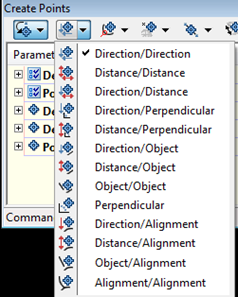
Direction/Direction: Crie pontos na interseção entre duas direções definidas por dois pontos.
Distance/Distance: crie pontos na interseção entre duas distâncias definidas pelos comprimentos dos raios.
Direction/Distance: crie um ponto na interseção de uma direção (linha) e uma distância (raio).
Direction/Perpendicular: crie pontos que está na direção de uma linha e perpendicularmente ao um ponto.
Distance/Perpendicular: crie pontos que esta na radial de um circulo e um ponto.
Direction/Object: crie pontos na interseção de um objeto e direção de uma linha.
Distance/Objetc: crie pontos na interseção de um objeto e uma distância radial.
Object/Object: crie pontos na interseção de linhas, arcos e feature lines.
Perpendicular: crie pontos perpediculares a linhas, arcos e feature lines.
Direction/Alignment: crie pontos entre interseções de uma direção de uma linha e um alinhamento ou um ponto afastado.
Distance/Alignment: crie pontos entre interseções de uma direção de uma linha e um alinhamento.
Object/Alignment: crie pontos entre interseção de qualquer objeto e um alinhamento.
Alignment/Alignment: crie pontos entre interseção de alinhamentos ou uma distância.

Alignments
Station/Offset: cria pontos que estão afastados do estaqueamento de um alinhamento.
Divide Alignment: cria pontos determinando uma distancia durante o alinhamento.
Measure Alignment: cria pontos de mesma distancia ao longo de um alinhamento.
At Geometry Points: cria pontos em todos os pontos notáveis de um alinhamento.
Radial ou Perpendicular: cria um ponto em um alinhamento que está radial ou perpendicular no ponto selecionado.
Import From File: cria pontos ao longo de um alinhamento através da importação de um arquivo de texto ASCII
Profile Geometry Points: cria pontos de um alinhamento absorvendo as informações de seu alinhamento vertical.


Surfaces
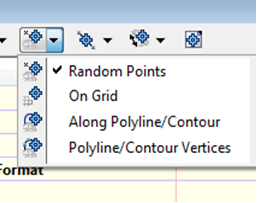
Randon Points: cria pontos capturando sua elevação através de uma superfície.
On Grid: gera uma grade de pontos que capturam as elevações da superfície.
Along Polyline / Contour: cria pontos especificando distancia num objeto polyline ou com curva de nível de uma determinada superfície.

Interpolate: utilizado para criar pontos interpolados entre dois pontos selecionados.
By Relative Location: cria pontos interpolados através de uma distancia.
By Relative Elevation: cria ponto com uma elevação através da interpolação de 2 pontos selecionados.
Number By Distance: cria pontos interpolados usando uma determinada distancia.
Perpendicular: cria pontos nas extremidades de linhas, Feature Lines, Lot Lines e centros de arcos.
Incremental Distance: cria pontos interpolados usando incrementos de distancia.
Incremental Elevation: cria uma serie de pontos interpolados no qual determina um incremento de elevação ao longo de um trecho de uma linha.
High / Low: cria pontos na interseção de duas inclinações.
Slope / Grade Distance: cria pontos determinando uma inclinação e distancia.
Slope / Grade Elevation: cria pontos com base final de uma elevação para criar os dados do terreno acabado.

Abre a caixa de dialogo Import Points para estabelecer a importação de pontos de um arquivo externo.
Podendo ter uma lista de pontos em um arquivo txt, e é importado para o civil e já podendo colocar ele em um grupo de pontos .