14 de maio de 2009

Civil 3D 2010 - Trial

Bom pessoal

A Autodesk já esta disponibilizando a nova versão, o Civil 3D 2010 para download do Trial.


Ainda não desenvolvi trabalhos complexos com ele, mas o pouco que eu trabalhei, percebi que diminuiu ainda mais o tempo de trabalho, pelos seus Ribbons.


Vale a pena se atualizarem, num deixe de ficar para trás, ainda conheço muita gente que ultiliza o AutoCad R14.


Baixe no link abaixo

8 de maio de 2009

Treinamento Civil 3D - Goiania GO

Fala pessoal.

Bom estive em Goiania/GO, nos dias 27, 28, 29 e 30. Ministrei um treinamento em conjunto com a Pro-System (Autorizada Autodesk), para a equipe de projeto da AGETOP (Agência Goiana de Transportes e Obras Públicas - http://www.agetop.go.gov.br/ )


Para o treinamento elaborei uma apostila com foco em um Projeto Básico Viário, abordando os seguintes tópicos:

Conhecendo o Civil 3D
Pontos
Superfícies
Alinhamento
Perfil do Terreno
Alinhamento Vertical
Seção Tipo - ASSEMBLY
Corredores
Seções Transversais
Cálculo de Volume


Foi bem interressante e um ótimo aproveitamento.

Veja abaixo algumas fotos do treinamento:


Continuem mandando perguntas, que ssim que possivel eu as responderei.

14 de abril de 2009

Entendendo a interface do Civil 3D

Interface do Civil 3D
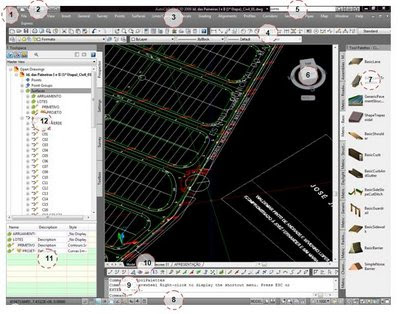
1 - Menu Browser
É um browser com todas opções de menus do civil 3D, de fácil acesso aos menus, facilita encontrar a opção desejada.
2 – Tollbar de Acesso Rápido
Neste Tollbar fica os comandos mais utilizados:  New, Open, Save, Plot, Undo, and Redo.
3 – Menus
Local onde estão os menus de para criar e editar os
 objetos no Civil 3D. O workspace – Civil 3d Complete é o que contem todos os menus existentes no Civil 3D.
4 – Civil 3D Toolbars
Você pode adicionar e tirar tollbars, facilitando assim o acesso aos comandos mais usados no seu projeto.
5 – Info Center.
Procure informações e ajudas, entre no fórum da Autodesk.
6 – ViewCube.
O Cubo foi criado para facilitar a visualização em 3D do seu projeto.
7 – Tool Pallets.
Com uma serie de opções já estabelecidas e podendo criar novas seções de projetos e aplicações.
8 – Status Bar.
Onde ficam localizados as opções de Snap, Orto, Polar, Grid, Modelo ou Paper Space, pan, zoom, etc.
9 – Command line.
Barra de comandos, pode-se executar comandos diretos nesta Linha de comandos.
10 – Viewports Tabs.
Múltiplas exibições das vistas, muito utilizada para finalização de projetos, com as viewports.
11 – List View/Item View.
Quando acessar algum elemento de seu projeto pelo toolspace, aparecerá uma lista de objetos contidos no seu projeto, como a lista de superfícies.
12 – Toolspace.
Onde poderá acessar o Prospector, Settings, Survey e Toolbox. Prospector é usado para gerenciar seus objetos de projeto; Settings para gerenciar e editar estilos e critérios dos objetos de projeto; Survey, usado para administrar seus levantamentos topográficos e dados; Toolbox, para acessar os Reports manager (Gerenciador de Relatórios).


Toolspace
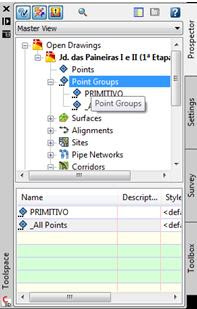
O Toolspace é uma paleta que gerencia todos os  objetos  e informações do seu projeto.

As vistas para o acesso as configurações dos objetos estão na parte superior.


Geralmente utilizamos o Master View


No Toolspace poderá acessar as guias Prospector, Settings, Survey e Toolbox tabs, localizadas na parte direita da paleta.



Prospector

Nesta guia estão os objetos criados do seu projeto e suas propriedades, podendo acessar os comandos e criar novos objetos, tudo através dela.


Settings

Nesta guia está contido as definições e parâmetros do seu projeto, contendo as configurações de estilos e rótulos (labels) .

Survey

A guia Survey é utilizada para gerenciar os dados de topografia, facilitando a importação e correções de cadernetas de campo. Para ativar: Survey> Open Survey Toolspace


Toolbox
Na guia Tollbox, é onde podemos gerenciar os relatórios, como relatórios de pontos ou alinhamentos.

Para ativar: General> Toolbox.

1 de abril de 2009

Seguindo com o Lançamento da linha 2010

Bom gente.

Como eu não consegui ingressar no programa de Beta do Civil 3D pelo Feedback da Autodesk.
tenho acompanhado o lançamento por outros meios e apresentações on-line.

Participei de uma apresentação do Civil 3D 2010, do site www.civil3d.com, muito interessante, e logo que conseguir estarei adcionando as novas funções doque a autodesk promete ser uma grande revolução.

Uma ótima dica é este link para Tips and Tricks do AutoCAD 2010
http://adskmedia.com/autocad_2010/


Valeu galera, e desculpa se não consegui responder os epdidos de dúvidas.
Ao postarem uma dúvida, mande o e-mail para que eu entre em contato.

4 de março de 2009

AutoCAD Civil 3D 2010

É pessoal a autodesk já esta apresentando a nova linha 2010 de seus produtos, e para nós o que interessa é o Civil 3D.

Então vamos dar uma olhada no que há de novo:

De novo mesmo será nos corridores, a autodesk implantou o 
"Intelligent Corridor", vai facilitar as interseções de um corridor com outro para analizar, no 2009 já era possível fazer pelos targets, mas pelo que tudo indica agora será muito mais fácil e prático.


No 2010 promete uma melhor conversação com outros aplicativos da autodesk ( Revit Structure) podendo implatar por exemplo uma viaduto e poder trabalhar no mesmo.

OBS: O lance mesmo que todos nós queremos é que o Civil 3D ou qualquer outro aplicativo da autodesk não de o famoso "FATAL ERROR", se voltarmos para o 2008 e não travasse mais, seria a melhor atualização da Autodesk, seria tipo um Marco.
Creio que é simples, se o programa não fosse orgulhoso e emitiria uma mensagem do tipo " desculpe mas esse comando não é possível", mas para o orgulho não ser ferido é melhor fechar o programa e deixar o usuário com cara de idiota.

 De uma olhadinha:


28 de novembro de 2008

Gerar uma superfície apartir de curvas de níveis.

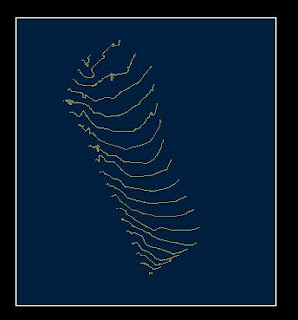
Este post serve para trabalhos quando temos só as curvas de níveis, por exemplo. Cartas topográficas antigas; clientes que só te envia as curvas de níveis etc.

A pedido de Carlos Nicos.

Bom primeiramente, baixe o arquivinho em anexo das curvas de níveis. curvas_niveis.dwg 

Abra o arquivo e vamos colocar todas as curvas nas cotas.

Primeira vamos mudar tudo de Spline para polyline.
selecione todas as curvas
digite "Flatten" na barra de comandos, de "enter"
selecione todas as linhas, de "enter"
digite "N" de , de "enter"
Vai aparecer uma linha na esquerda muito grande delete ela.
Após esse comandinho muito bom.
Se precisar juntar algumas linhas faça com o comando "Join"

Agora vamos colocar todas as curvas nas cotas.
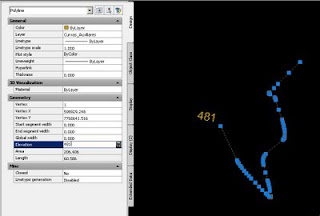
Selecione uma curva aperte "Ctrl+1", e abrirá a caixa de "Properties", lá mudaremos a Cota Z "ElevationZ" para a cota da curva de nível marcada nela, neste caso nesta é 481.

Faça isso em todas uma a uma....risos
Se precisar juntar algumas linhas faça com o comando "Join"

Feito tudo isso, vamos para o proximo passo


Criando direto para a Superfície

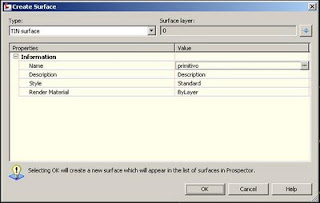
Vá em Surface> Create Surface... de um nome a ela e OK.

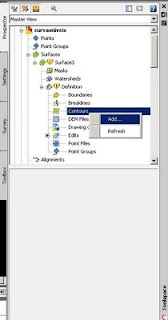
No "toolspace" vai em Surface>Primitivo(nome da supercifie)>Definition>Contunrs> (clique com o botao direito do mouse e vai em Add...

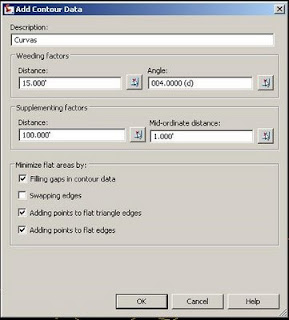
De um nome ao Data Contour.
vai em OK 
Selecione todas as curvas 3D que será inseridas na sua superficie.
e pronto está gerado.


Criando Por pontos

Esta opção é válida para quando se é necessário modificar mais facilmente sua superfície.

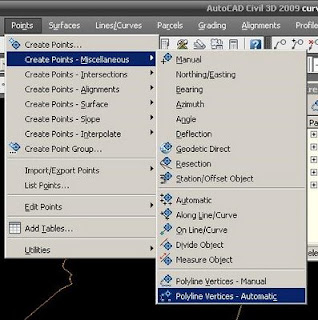
Vá em "points > Creat Points - Miscellaneous > Polyline vertices - Automatic"

Selecione a primeira curva, irá aparecer assim na barra de comandos>>"Enter a point description<.>:" de um nome qualquer, tipo PCO...

De "enter" varias vezes, ira verar pontos em cada PI de sua curva de nivel.
Eu já aperto o enter e seguro, assim vai mais rápido...eheheh
Faça isso para todas.


Gerando um grupo de pontos.

Vá em "points>create point group" 
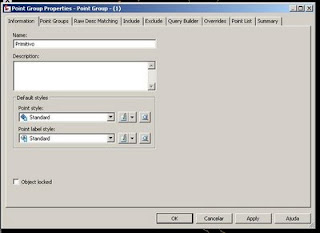
Abrirá uma janela acomo esta:

De um nome a esse grupo, eu coloquei "primitivo"
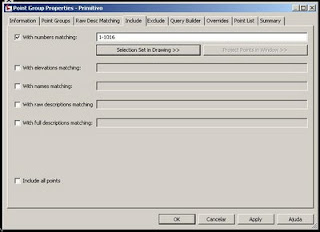
Vá na aba "Include" da mesma janela.
Tick a opção "With numbers matching:" e aperte o botão "Selection Set in Drawing>>" selecione todos os pontos gerados.

De OK


Gerando uma Superfície.


Gerando um Perfil.


Um forte abraço.
vamos ver na epoca de ferias se nao postarei mais aqui.


30 de julho de 2008

Gerando um Perfil (PROFILE) de um alinhamento.

Para você acompanhar este post, é necessário ver os post anteriores :
Primeiros Passos no Civil 3D - Alinhamento de 20m em 20m, Criar Surface - Parte 01 e Criar Surface - Parte 02

Depois de você saber como gerar um alinhamento simples e criar a sua superfície nosso segundo passo é gerar o perfil do nosso alinhamento.

O processo é simples, mas as inúmeras maneiras de apresentar o seu perfil é que vem como diferencial do CIVIL 3D.

Após gerar a superfície, vamos traçar um alinhamento.
Vá no menu top (vulgo menu ali emcima), Alignments> Create Alignment by Layout.

Abrirá uma janela (Create Alignment – Layout)

Name: Alinhamento teste
Description: Alinhamento de teste do blog Civil 3D Brazil.
Site: - mantem –
Alignment style: - mantem –
Alignment layer: - mantem –
Alignment label set: - mantem –

De Ok


Bom vai abrir uma janela com os “Tools” (ferramentas/opções)

Como pode ver, existe inúmeras opções para se desenvolver seu alinhamento. Mas vamos partir do princípio.
Clique em
(Draw Straight ), com ele vamos inserir alguns PIs.
Para fazer o alinhamento igual da explicação, vamos criar os PIs por coordenadas:
Digite as coordenas da seguinte maneira X , Y
PI-1: 1127.9200,4885.8214
PI-2: 1130.4412,4932.1831
Clique em
vai em “more fixed Curve” e clique na opção “Fixed Curve (from entity end, through point), selecione perto da extremidade no PI-2.
Digite as coordenadas:
PI-3: 1186.4361,4958.7085

Bom feito isso de uma olhada do meu primeiro post para deixar seu alinhamento correto:
Primeiros Passos no Civil 3D - Alinhamento de 20m em 20m

Seu alinhamento ficará desta maneira:


Gerando o Perfil (PROFILE)

Vá no menu top (vulgo menu ali emcima), Profiles> Create Profile from Surface...

Abrirá uma janela : Creat Profile from Surface
O “alignment” é o nosso Alinhamento Teste e a “Surface” é a nosso Primitivo.
Selecionado os dois, clique no botão Add>>, verá que foi adcionado ao Profile list, no profile list fica todas as superfícies que gostaria de ver no seu perfil, como inúmeras vezes temos medições superfícies rochosas, etc.
Feito isso clique no botão “Draw in Profile view”, depois clique em Create Profile View.

Clique a onde vc quer inserir seu perfil e pronto, seu perfil esta feito

Para modificar a o Estilo do perfil é só clicar com o botão direito do mouse emcima dele e vá na opção: Edit Profile View style ou Profile View Propierts
Divirta-se.

Agradeço esse post ao pessoal que sempre está enviando perguntas e comentários, e você não deixe de perguntar, criticar dar dicas.